

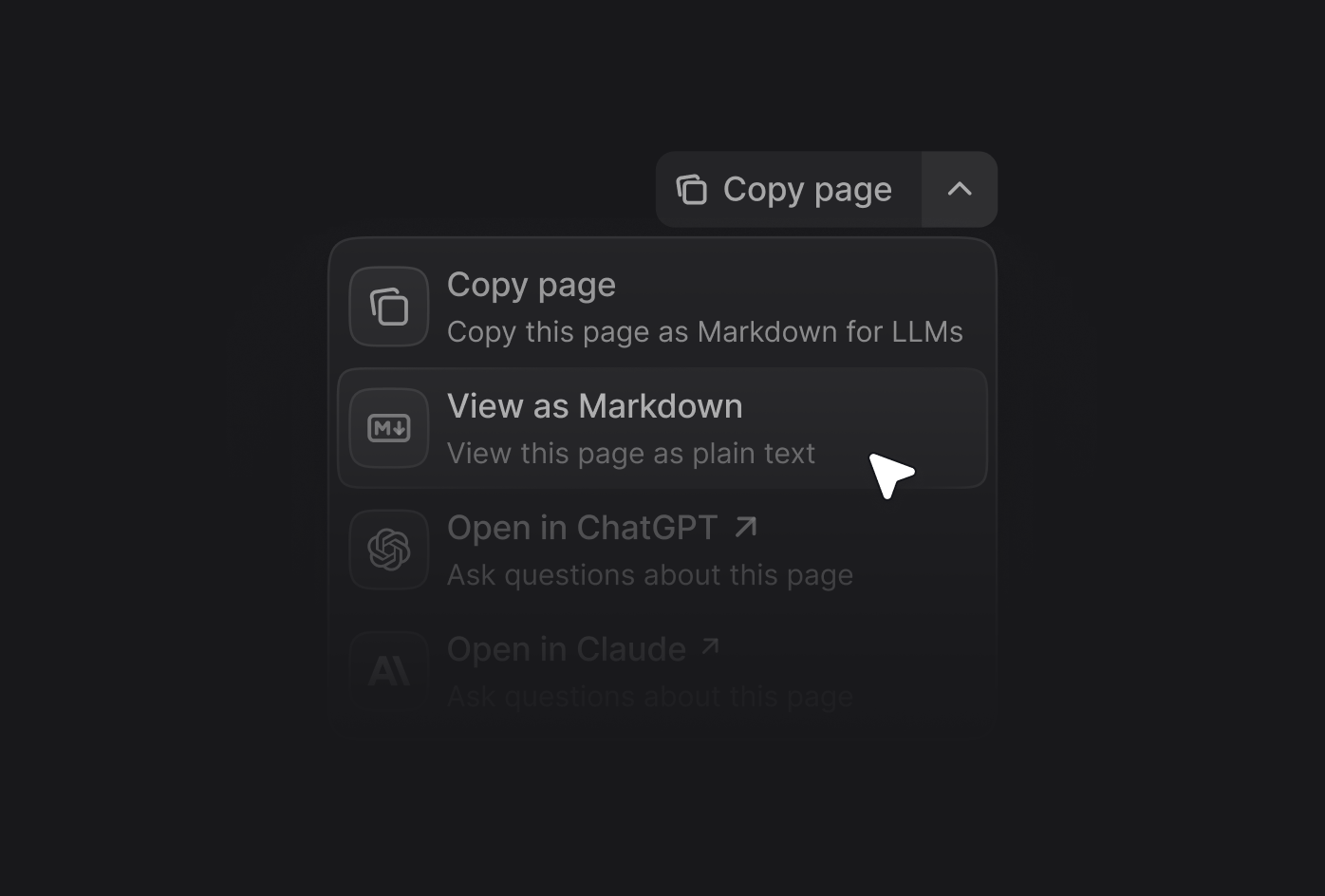
Le menu contextuel offre un accès rapide à un objet optimisé par l’IA et à des intégrations directes avec des outils d’IA populaires. Lorsque les utilisateurs ouvrent le menu contextuel sur n’importe quelle page, ils peuvent copier l’objet comme context pour des outils d’IA ou lancer des conversations dans ChatGPT, Claude, Perplexity, Google AI Studio, Grok, Devin, Windsurf, ou un outil personnalisé de votre choix, avec votre documentation déjà chargée comme context. Le menu contextuel comprend plusieurs options prédéfinies que vous pouvez activer en ajoutant leur identifiant à votre configuration.Documentation Index
Fetch the complete documentation index at: https://www.mintlify.com/docs/llms.txt
Use this file to discover all available pages before exploring further.
| Option | Identifiant | Description |
|---|---|---|
| Copier la page | copy | Copie la page actuelle en Markdown pour la coller comme contexte dans des outils d’IA |
| Afficher en Markdown | view | Ouvre la page actuelle en Markdown |
| Demander à l’Assistant | assistant | Ouvre l’Assistant avec la page actuelle comme contexte |
| Ouvrir dans ChatGPT | chatgpt | Crée une conversation ChatGPT avec la page actuelle comme contexte |
| Ouvrir dans Claude | claude | Crée une conversation Claude avec la page actuelle comme contexte |
| Ouvrir dans Perplexity | perplexity | Crée une conversation Perplexity avec la page actuelle comme contexte |
| Ouvrir dans Grok | grok | Crée une conversation Grok avec la page actuelle comme contexte |
| Ouvrir dans Google AI Studio | aistudio | Crée une conversation Google AI Studio avec la page actuelle comme contexte |
| Ouvrir dans Devin | devin | Crée une session Devin avec la page actuelle comme contexte |
| Ouvrir dans Windsurf | windsurf | Ouvre Windsurf Cascade avec la page actuelle comme contexte |
| Copier l’URL du serveur MCP | mcp | Copie l’URL de votre serveur MCP dans le presse‑papiers |
| Copier la commande d’installation MCP | add-mcp | Copie la commande npx add-mcp pour installer le serveur MCP |
| Se connecter à Cursor | cursor | Installe votre serveur MCP hébergé dans Cursor |
| Se connecter à VS Code | vscode | Installe votre serveur MCP hébergé dans VS Code |
| Se connecter à Devin | devin-mcp | Installe votre serveur MCP hébergé dans Devin |
| Options personnalisées | Objet | Ajoutez des options personnalisées au menu contextuel |
contextual à votre fichier docs.json et indiquez les options que vous souhaitez inclure.
Emplacement d’affichage
display.
| Valeur | Description |
|---|---|
header | Affiche les options dans le menu contextuel en haut de la page (par défaut) |
toc | Affiche les options dans la barre latérale de la table des matières |
Ajout d’options personnalisées
options. Chaque option personnalisée requiert les propriétés suivantes :
Le titre de l’option.
La description de l’option. Affichée sous le titre lorsque le menu contextuel se déroule.
Icône à afficher.Options :
- Nom d’icône Font Awesome si vous avez la propriété
icons.librarydéfinie surfontawesomedans votredocs.json - Nom d’icône Lucide si vous avez la propriété
icons.librarydéfinie surlucidedans votredocs.json - Nom d’icône Tabler si vous avez la propriété
icons.librarydéfinie surtablerdans votredocs.json - URL vers une icône hébergée en externe
- Chemin vers un fichier d’icône dans votre projet
Style d’icône Font Awesome. Utilisé uniquement avec les icônes Font Awesome.Options :
regular, solid, light, thin, sharp-solid, duotone, brands.Le href de l’option. Utilisez une chaîne pour des liens simples ou un objet pour des liens dynamiques avec des paramètres de requête.
Exemples d’options personnalisées
Lien simple
Lien simple
Lien dynamique avec le contenu de la page
Lien dynamique avec le contenu de la page